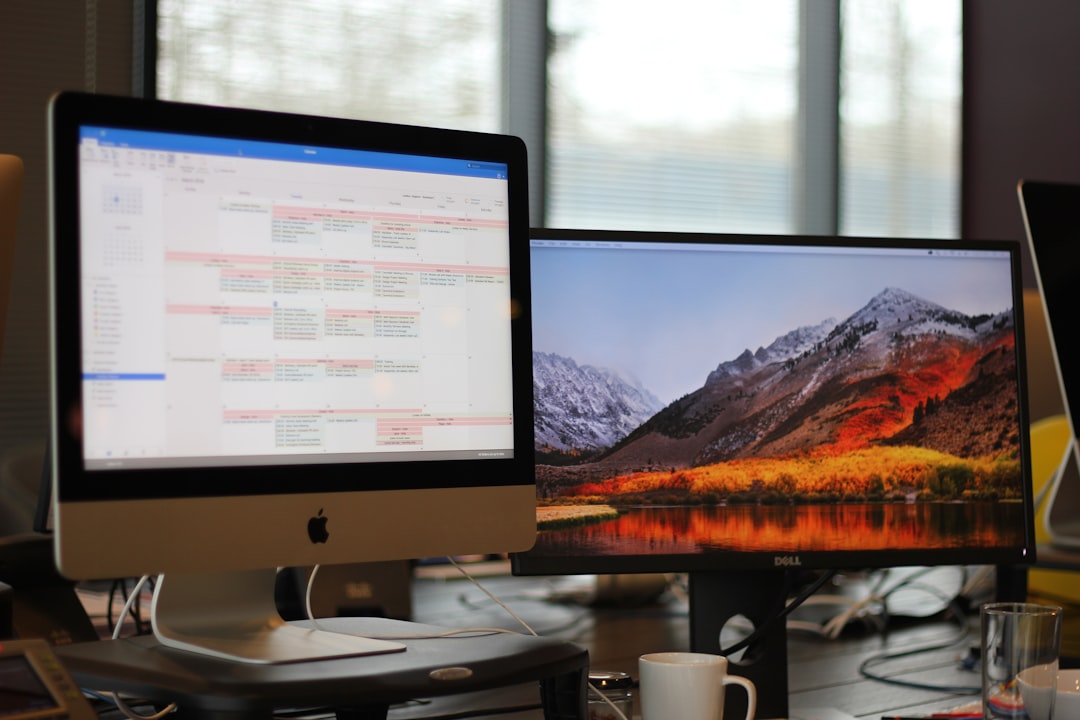
Configurarea unui sistem cu monitoare duale poate aduce îmbunătățiri semnificative fluxului de lucru, permițând o gestionare mai eficientă a sarcinilor și o reducere a timpului petrecut comutând între aplicații. Această configurație nu este un lux, ci o unealtă practică ce poate fi adaptată nevoilor individuale ale utilizatorului, fie că lucrează acasă, la birou sau într-un mediu hibrid. Procedeul implică o serie de pași tehnici, dar și o înțelegere a modului în care spațiul extins al ecranului poate fi utilizat în mod optim.
Prezența a două monitoare conectate la același computer extinde spațiul de afișare, oferind utilizatorului mai multă libertate în organizarea ferestrelor și a aplicațiilor. Această extindere spațială facilitează compararea documentelor, colaborarea pe proiecte sau monitorizarea simultană a diferitelor fluxuri de informații. De exemplu, un dezvoltator software poate avea codul pe un monitor și documentația pe celălalt, sau un analist financiar poate urmări cotațiile bursiere pe un ecran și dashboard-ul financiar pe al doilea.
Beneficiile Concrete ale Extinderii Spațiului de Afișare
Spațiul suplimentar oferit de un al doilea monitor permite o organizare vizuală superioară a mediului de lucru digital. Aceasta se traduce prin mai puține întreruperi cauzate de căutarea ferestrelor ascunse sau de comutarea constantă între sarcini, ceea ce poate duce la o concentrare sporită și o creștere a productivității. Informațiile esențiale pot fi poziționate permanent la vedere, minimizând nevoia de a accesa alte aplicații. Fluxurile de date, chiar și cele de analiză în timp real, pot fi urmărite în permanență, fără a acoperi fereastra principală de lucru.
Identificarea Provocărilor Comune și Soluțiile Lor
Cu toate acestea, implementarea unei configurații dual-monitor prezintă și provocări. Una dintre cele mai frecvente este legată de cablare și de gestionarea spațiului fizic pe birou. Asigurarea unei conexiuni stabile și a unei rezoluții optime pentru ambele monitoare poate necesita configurări specifice ale sistemului de operare și, uneori, drivere actualizate. De asemenea, adaptarea la noile moduri de lucru necesită un proces de învățare, în care utilizatorul trebuie să își reconfigureze obiceiurile pentru a maximiza beneficiile spațiului extins.
Gestionarea Cablurilor: De la Haos la Ordine
O problemă recurentă este cea a cablurilor. Mai multe monitoare implică mai multe cabluri de alimentare și de semnal video. Utilizarea clemelor pentru cabluri, a ghetelor termoizolante sau a sistemelor de management integrate în mobilierul de birou poate transforma spațiul de lucru dintr-unul dezorganizat într-unul funcțional și estetic. Alegerea de monitoare cu porturi extinse sau cu conexiuni wireless poate reduce și mai mult numărul de cabluri necesare.
Compatibilitatea Hardware: Asigurarea Conexiunii Optime
Verificarea compatibilității între placa video a computerului și monitoare, precum și între tipurile de cabluri (HDMI, DisplayPort, DVI, VGA), este esențială. Plăcile grafice mai noi suportă, în general, mai multe monitoare și rezoluții superioare. În unele cazuri, poate fi necesară achiziționarea unei plăci grafice dedicate dacă cea integrată nu oferă suportul necesar.
Dacă ești interesat de îmbunătățirea productivității tale prin configurarea unui sistem Dual-Monitor, este important să înțelegi și cum să îți dezvolți creativitatea în alte domenii. Un articol interesant pe această temă este disponibil la acest link: Cum să îți dezvolți creativitatea prin hobby-uri, unde poți descoperi modalități de a-ți stimula gândirea creativă, ceea ce poate fi benefic în utilizarea eficientă a celor două monitoare.
Conectivitatea: Alegerea Căilor Potrivite
Conectarea fizică a monitoarelor la calculator este primul pas tehnic. Acest proces este influențat de tipurile de porturi disponibile pe placa video și pe monitoarele alese. Opțiunile variază, de la conexiuni tradiționale la cele mai moderne, fiecare cu propriile avantaje în ceea ce privește calitatea imaginii și viteza de transfer.
Tipuri de Conexiuni Video: De la HDMI la DisplayPort
- HDMI (High-Definition Multimedia Interface): Un standard foarte răspândit, capabil să transmită atât semnal video, cât și audio. Este potrivit pentru majoritatea utilizărilor, oferind rezoluții înalte. Versiunile mai noi de HDMI (2.0, 2.1) suportă frecvențe de reîmprospătare mai mari și rezoluții extinse, benefice pentru conținut dinamic sau jocuri.
- DisplayPort: Considerat adesea superior pentru configurările cu mai multe monitoare, DisplayPort oferă o lățime de bandă mai mare și suportă o gamă largă de rezoluții și rate de reîmprospătare. Este o alegere populară pentru profesioniștii din domenii precum designul grafic sau editarea video, unde acuratețea culorilor și detaliile fine sunt critice. Suportă tehnologii precum MST (Multi-Stream Transport), care permite conectarea mai multor monitoare printr-un singur port.
- DVI (Digital Visual Interface): Un standard mai vechi, existent în variante digitale (DVI-D) și analogice (DVI-A) sau combinate (DVI-I). Deși încă întâlnit pe unele echipamente, este în general înlocuit de HDMI și DisplayPort în echipamentele noi, datorită limitărilor de rezoluție și a lipsei suportului audio.
- VGA (Video Graphics Array): Cel mai vechi standard, analogic. Oferă cea mai scăzută calitate a imaginii dintre cele menționate și este, în general, evitat în configurațiile moderne, fiind preferat doar pentru compatibilitatea cu echipamente foarte vechi.
Utilizarea Adaptatoarelor și Splitterelor: Soluții pentru Limitări
În cazul în care placa video nu dispune de suficiente porturi sau de porturile necesare, adaptatoarele (de exemplu, USB la HDMI, DisplayPort la HDMI) pot fi o soluție. Acestea permit conectarea monitoarelor utilizând porturi USB sau adaptând un tip de port la altul. Splitterele video permit afișarea aceleiași imagini pe mai multe monitoare dintr-un singur semnal, dar nu extind spațiul de lucru. Pentru extinderea desktopului, sunt necesare soluții care utilizează porturi dedicate sau tehnologii precum MST.
Adaptatoarele USB: Extinderea Opțiunilor de Conectare
Adaptatoarele USB, în special cele care folosesc tehnologii precum USB-C cu DisplayPort Alternate Mode sau adaptoare USB grafice dedicate, pot transforma un port USB într-un port video funcțional. Acestea sunt utile pentru laptopuri cu puține porturi video sau pentru a adăuga un al treilea sau al patrulea monitor la un sistem existent. Este importantă verificarea specificațiilor adaptorului și a sistemului de operare pentru o performanță optimă.
Tehnologia MST: Conectare în Lanț cu DisplayPort
Multi-Stream Transport (MST) este o tehnologie asociată cu standardul DisplayPort, care permite conectarea mai multor monitoare la un singur port DisplayPort al plăcii grafice. Acest lucru se realizează fie prin chipset-uri suportate pe monitoare, permițând conectarea lor în lanț, fie prin adaptoare MST care distribuie semnalul către mai multe monitoare. Aceasta simplifică conexiunea și reduce numărul de cabluri necesare.
Configurare Software: Optimizarea Desktopului Extins
Odată ce monitoarele sunt conectate fizic, configurarea lor în sistemul de operare este crucială pentru a beneficia de funcționalitatea dual-monitor. Aceasta implică alegerea modului de afișare și ajustarea rezoluției și orientării fiecărui ecran.
Identificarea și Aranjarea Monitoarelor în Sistem
- Detectarea Monitoarelor: Sistemul de operare trebuie să detecteze ambele monitoare. Acest proces se inițiază, de obicei, automat, dar poate fi necesară o comandă manuală de „Detectare” din setările de afișare.
- Aranjarea Spațială: Este important ca modul în care monitoarele sunt aranjate în interfața sistemului de operare să corespundă aranjamentului lor fizic pe birou. Tragerea și plasarea iconițelor monitoarelor în setările de afișare va asigura că mișcarea mouse-ului se face intuitiv între ecrane. Fie că monitorul secundar este la stânga, la dreapta, deasupra sau dedesubtul celui principal, o aliniere corectă previne dislocări neașteptate ale cursorului.
Alegerea Modului de Afișare: Extindere sau Clonare
Sistemul de operare oferă mai multe moduri de afișare:
- Extindere Desktop (Extend these displays): Acesta este modul principal pentru productivitate. Desktopul este extins pe ambele monitoare, permițând rularea aplicațiilor în ferestre separate și mutarea lor liber între ecrane. Fiecare monitor funcționează independent, afișând conținut diferit.
- Clonare Desktop (Duplicate these displays): Acest mod afișează același conținut pe ambele monitoare. Este util pentru prezentări sau pentru a oferi unei alte persoane vizibilitatea ecranului principal, dar nu adaugă valoare productivității prin extindere.
- Afișare doar pe Monitorul 1 / Monitorul 2: Opțiuni care dezactivează unul dintre monitoare, permițând utilizarea doar a unuia singur.
Ajustarea Rezoluției și Scalării: Claritate Vizuală
- Rezoluție: Fiecare monitor ar trebui setat la rezoluția sa nativă pentru a obține cea mai bună claritate a imaginii. Rezoluțiile inferioare celei native pot duce la imagini neclare sau distorsionate.
- Scalare: Sistemul de operare permite scalarea elementelor de pe ecran (text, iconițe, aplicații). Pentru monitoare cu rezoluții foarte înalte sau cu dimensiuni fizice mici, scalarea mai mare este necesară pentru a face elementele vizibile și ușor de interacționat. Ajustarea scalării este personală și depinde de preferințele utilizatorului și de acuitatea vizuală. Uneori, scalarea diferită pe monitoare consecutive poate genera probleme de compatibilitate cu anumite aplicații mai vechi.
Optimizarea Rezoluției Native pentru o Imagine Nativă
Fiecare monitor este proiectat să funcționeze la o anumită rezoluție maximă, cunoscută sub denumirea de rezoluție nativă. Această setare asigură alinierea perfectă a pixelilor fizici de pe ecran cu semnalul de afișare, rezultând o imagine curată, precisă și detaliată. Utilizarea unei rezoluții inferioare celei native va forța monitorul să interpola sau să „ghicească” pixeli lipsă, ceea ce duce invariably la o scădere a clarității și la apariția unor artefacte vizuale, precum text neclar sau margini fine estompate.
Scalarea Textului și a Elementelor: Ajustarea Personală
Scalarea, cunoscută și sub denumirea de „Scale and layout” în setările de afișare Windows, permite mărirea sau micșorarea dimensiunii textului, aplicațiilor și altor elemente de pe ecran. Poate fi setată independent pentru fiecare monitor în parte. De exemplu, un monitor cu o rezoluție foarte mare și o diagonală mică necesită o scalare mai mare (de ex. 150% sau 200%) pentru a face elementele lizibile. Invers, un monitor mai mare cu o rezoluție mai mică poate beneficia de o scalare de 100% sau chiar mai mică. Este importantă testarea diferitelor procente pentru a găsi echilibrul optim între densitatea informației afișate și lizibilitatea acesteia, fără a compromite confortul vizual.
Maximizarea Fluxului de Lucru: Strategii de Utilizare Eficientă
Configurarea tehnică este doar o parte a procesului. Pentru a atinge o productivitate sporită, utilizatorul trebuie să adopte strategii și să își adapteze fluxurile de lucru pentru a profita la maximum de spațiul extins. Asta implică plasarea inteligentă a ferestrelor, utilizarea scurtăturilor și personalizarea mediului de lucru.
Plasarea Strategică a Ferestrelor: Organizare Vizuală
- Aplicația Principală: Fereastra aplicației pe care încerci să o folosești activ, sau care cere cea mai mare atenție, ar trebui poziționată pe ecranul principal.
- Ferestre de Suport: Ferestrele care servesc ca referință, documentație, instrumente de comunicare sau preview-uri pot fi plasate pe ecranul secundar. De exemplu, un editor de text va fi pe monitorul principal, în timp ce documentația de referință sau fereastra de explorare a fișierelor va sta pe cel secundar.
- Partajarea Ecranului (Split Screen): Utilizarea funcționalității de split screen a sistemului de operare permite partajarea eficientă a unui singur ecran în două sau mai multe secțiuni, utile când se lucrează cu două aplicații pe același monitor.
Utilizarea Scurtăturilor și a Funcționalităților Avansate
- Mutarea Ferestrelor: Majoritatea sistemelor de operare permit mutarea rapidă a ferestrelor între monitoare utilizând combinații de taste (de exemplu,
Windows key + Shift + săgeatăîn Windows).
- Managementul Sarcinilor: Folosirea
Alt + Tabdevine și mai eficientă, deoarece prin apătarea repetată a combinației se poate naviga prin toate ferestrele deschise, indiferent pe ce monitor se află.
- Software de Management: Există și aplicații terțe care oferă funcționalități extinse pentru managementul ferestrelor în configurații multi-monitor, permițând crearea de layout-uri personalizate sau aplicarea rapidă a unor reguli de aranjare.
Adaptarea la Fluxurile de Lucru cu Aplicații Multiple
- Dezvoltare Software: Un monitor poate afișa IDE-ul (Integrated Development Environment), al doilea monitor poate găzdui terminalul, browser-ul pentru testare, documentația API sau un panou de control pentru monitorizarea proceselor.
- Design Grafic: Monitorul principal prezintă imaginea de lucru (în Photoshop, Illustrator etc.), în timp ce monitorul secundar poate afișa paleta de instrumente, panoul de straturi, biblioteca de active sau chiar o previzualizare a designului pe diferite dispozitive.
- Analiză de Date: Un ecran poate fi dedicat dashboard-ului principal, în timp ce al doilea monitor afișează sursele brute de date, foile de calcul de curățare a datelor sau un set de grafice comparative.
Personalizarea Barei de Activități (Taskbar) și a Dock-ului
În sistemul de operare Windows, bara de activități poate fi afișată pe ambele monitoare, facilitând accesul rapid la aplicațiile deschise. Se poate configura dacă butoanele aplicațiilor deschise pe alt monitor apar sau nu pe bara de activități a monitorului curent. În macOS, Dock-ul poate fi, de asemenea, afișat pe ambele monitoare, oferind acces rapid la aplicații și foldere. Această personalizare contribuie la o interacțiune mai fluidă cu sistemul.
Pentru a maximiza productivitatea atunci când folosești un sistem Dual-Monitor, este esențial să eviți anumite greșeli comune care pot afecta eficiența muncii tale. Un articol util în acest sens este cele mai comune greșeli în utilizarea tagurilor canonical, care oferă sfaturi despre cum să optimizezi utilizarea resurselor digitale. Prin aplicarea acestor principii, poți crea un mediu de lucru mai organizat și mai eficient, sporind astfel productivitatea generală.
Considerații Ergonomice și de Confort Vizual
Utilizarea unui sistem cu monitoare duale, mai ales pe perioade îndelungate, impune o atenție sporită aspectelor ergonomice și de confort vizual pentru a preveni oboseala ochilor și a menține o postură corectă.
Poziționarea Fizică a Monitoarelor pe Birou
- Distanța: Monitoarele ar trebui poziționate la o distanță confortabilă, de obicei, la lungimea unui braț extins, pentru a reduce efortul ochilor.
- Înălțimea: Marginea superioară a ecranului ar trebui să fie aproximativ la nivelul ochilor sau puțin sub acesta. Aceasta ajută la menținerea unei posturi confortabile a gâtului. Utilizarea unor suporturi reglabile pentru monitoare poate facilita atingerea poziționării optime. Monitorul principal ar trebui să fie plasat în fața utilizatorului, iar monitorul secundar în lateral, într-un unghi ușor, pentru a minimiza mișcările bruște ale capului și ale gâtului.
- Unghiul: Monitoarele pot fi poziționate la un ușor unghi față de utilizator și unul față de celălalt, pentru a optimiza vizualizarea și a reduce reflexiile.
Reducerea Oboseală Ochilor și Prevenirea Astenopiei
- Regula 20-20-20: La fiecare 20 de minute, privește un obiect aflat la cel puțin 20 de picioare distanță (aproximativ 6 metri) timp de cel puțin 20 de secunde. Acest exercițiu ajută la relaxarea mușchilor oculari.
- Iluminare: Asigură o iluminare ambientală adecvată. Evită plasarea monitoarelor direct în fața sau în spatele ferestrelor, pentru a minimiza reflexiile și contrastul puternic între ecran și mediul înconjurător. Lumina ambientală ar trebui să fie mai slabă decât luminozitatea ecranului.
- Setări de Luminozitate și Contrast: Ajustează luminozitatea și contrastul monitoarelor pentru a se potrivi cu mediul de iluminat. Prea multă luminozitate va obosi ochii, prea puțină va forța privirea.
Monitorizarea Sănătății Vederii pe Termen Lung
Studiile sugerează că utilizarea monitoarelor duale, atunci când este configurată corect, nu are un impact negativ demonstrat asupra sănătății vederii pe termen lung, comparativ cu utilizarea unui singur monitor. Provocările vin, de obicei, din utilizarea incorectă sau din neglijarea pauzelor și a aspectelor ergonomice. Adoptarea unor practici de igienă vizuală regulate, cum ar fi clipitul frecvent și pauzele periodice, este esențială. De asemenea, anumite monitoare dispun de tehnologii precum „flicker-free” sau „low blue light” care pot contribui la reducerea oboselii oculare.
Pentru a maximiza productivitatea atunci când folosești un sistem Dual-Monitor, este important să înțelegi și cum să îți organizezi eficient spațiul de lucru. Un articol util în acest sens este cum să îți îngrijești plantele de apartament, care oferă sfaturi despre crearea unui mediu plăcut și stimulativ. O atmosferă bine întreținută poate contribui semnificativ la concentrarea și eficiența ta în utilizarea celor două monitoare.
Depanare și Probleme Comune
În procesul de configurare sau utilizare a monitoarelor duale, pot apărea diverse probleme tehnice. Identificarea rapidă a acestora și aplicarea soluțiilor pot minimiza impactul asupra productivității.
Probleme de Afișare și Conexiune
- Monitor negru/fără semnal: Verificarea cablurilor, asigurarea că monitorul este pornit și setat pe intrarea corectă (HDMI, DisplayPort etc.). Reîncercarea detectării monitoarelor din setările sistemului de operare.
- Rezoluție incorectă/imagini neclare: Asigurarea că se utilizează rezoluția nativă a monitorului în setările sistemului de operare. Actualizarea driverelor plăcii grafice.
- Ecran bâzâit sau cu artefacte: Testarea cu un alt cablu video. Verificarea compatibilității între placa video și monitoare. O placă video insuficient de puternică ar putea avea dificultăți în gestionarea semnalelor pentru ambele monitoare simultan, mai ales la rezoluții înalte.
Probleme de Performanță și Stabilitate
- Lag/întârzieri în mișcarea mouse-ului: O placă grafică subdimensionată ar putea fi cauza. Închiderea aplicațiilor inutile, care consumă resurse. Verificarea temperaturii plăcii grafice.
- Sistem lent/blocat: Conexiunile multiple de monitoare pot crește sarcina asupra sistemului. Asigurarea că sistemul de operare și driverele sunt actualizate.
- Probleme cu aplicații specifice: Anumite aplicații mai vechi pot avea dificultăți în redimensionarea sau mutarea lor între monitoare, mai ales dacă acestea au setări de scalare diferite. Căutarea unor actualizări pentru aplicația respectivă sau ajustarea setărilor de compatibilitate.
Resetarea Setărilor de Afișare
O metodă generală de depanare este resetarea setărilor de afișare la valori implicite. Aceasta poate fi realizată din panoul de control al plăcii grafice (NVIDIA Control Panel, AMD Radeon Software) sau din setările sistemului de operare. Această acțiune va șterge configurațiile personalizate, dar poate rezolva problemele cauzate de setări incorecte.
Driverele Grafice: Piatra de Temelie a Performanței
Driverele plăcii grafice sunt esențiale pentru funcționarea corectă a monitoarelor, mai ales în configurații multi-monitor. Menținerea lor actualizată este crucială. Dezvoltatorii de plăci grafice lansează frecvent update-uri care îmbunătățesc compatibilitatea, optimizează performanța și corectează bug-uri, inclusiv cele legate de managementul multiplelor ecrane. Descărcarea driverelor direct de pe site-ul producătorului plăcii grafice (NVIDIA, AMD, Intel) este metoda recomandată.


